Ходатайство о приобщении к делу дополнительных документов: подача из карточки дела в «Мой арбитр»
Пошаговая инструкция с рисунками: как направить в арбитражный суд ходатайство и документы (чеки, справки, квитанции) прямо из карточки вашего дела о банкротстве.
Краткий ответ
Если суд запросил дополнительные документы по вашему делу о банкротстве (чеки, справки, квитанции), их можно направить самостоятельно через систему «Мой арбитр» — ходатайством о приобщении, поданным прямо из карточки дела.
Порядок: карточка дела на kad.arbitr.ru → «Подать документы в суд» → «Заявления и ходатайства» → вид обращения «Ходатайство о приобщении к делу дополнительных документов» → проверка данных и выбор суда → загрузка ходатайства и приложений отдельными PDF → отправка без электронной подписи → подтверждение данных.
Что подготовить перед началом
Проверьте, что под рукой есть всё необходимое.
- Подтверждённая учётная запись на Госуслугах — вход в картотеку и «Мой арбитр» выполняется через неё
- Номер вашего дела в арбитражном суде (например, А00-00000/2026)
- Готовое ходатайство о приобщении документов в формате PDF (его передаёт юрист, который ведёт ваше дело)
- Документы, которые нужно приобщить, — каждый отдельным PDF-файлом
- Понятные названия файлов: порядковый номер, название документа, дата и количество листов (например, «1-Оплата депозита от 29-09-26 на 1 л.pdf»). Нумеруйте документы — так суду проще их читать, а вам — разобраться, если документы подаются не один раз или их много
Правовое основание
На чём основаны шаги этой инструкции.
- Арбитражный процессуальный кодекс РФ, ст. 41, 159 — право лиц, участвующих в деле, заявлять ходатайства и представлять документы, в том числе в электронном виде.
- Арбитражный процессуальный кодекс РФ, ст. 65, 66 — представление доказательств в арбитражный суд.
- Федеральный закон от 26.10.2002 № 127-ФЗ «О несостоятельности (банкротстве)», глава X, — рассмотрение дела о банкротстве гражданина, в рамках которого представляются документы.
Чем эта инструкция отличается от «Произвольного документа»
Здесь документы подаются ходатайством о приобщении, которое вы открываете из карточки дела. Другой способ — подача «Произвольного документа» с главной страницы «Мой арбитр» — описан в инструкции «Самостоятельное приобщение документов в арбитражный суд через «Мой арбитр»».
Пошаговая инструкция
Откройте карточку дела в картотеке арбитражных дел
Зайдите на сайт kad.arbitr.ru и войдите через Госуслуги. Найдите своё дело по номеру (например, А00-00000/2026) и откройте его карточку. В верхней части карточки, рядом с номером дела, есть строка со ссылками — нужна ссылка «Подать документы в суд».
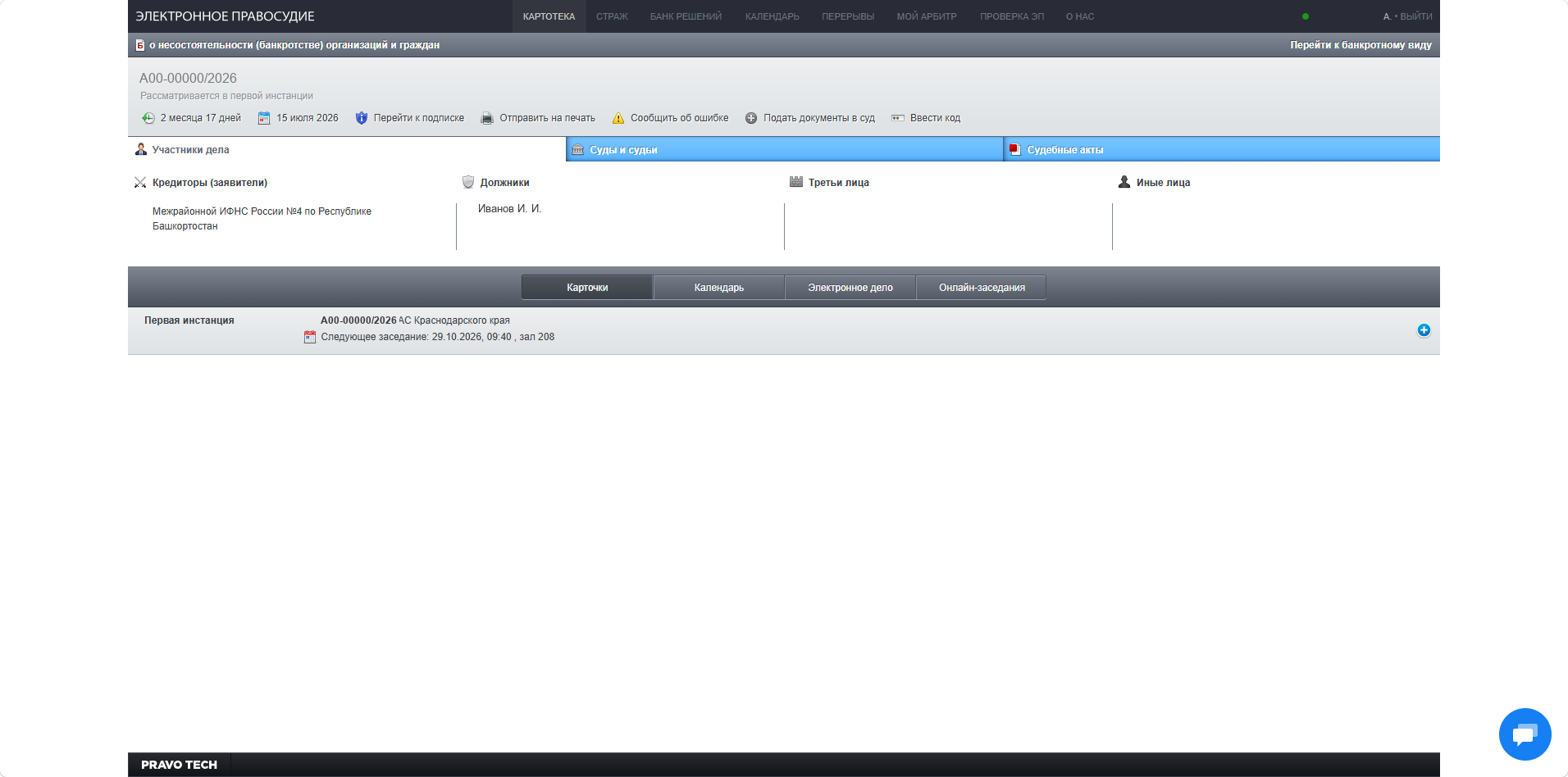
Выберите «Заявления и ходатайства»
Нажмите «Подать документы в суд» — раскроется меню из трёх колонок. В средней колонке «Документы по делам» нажмите ссылку «Заявления и ходатайства» (на рисунке она подчёркнута). Откроется мастер подачи — «Мой арбитр».
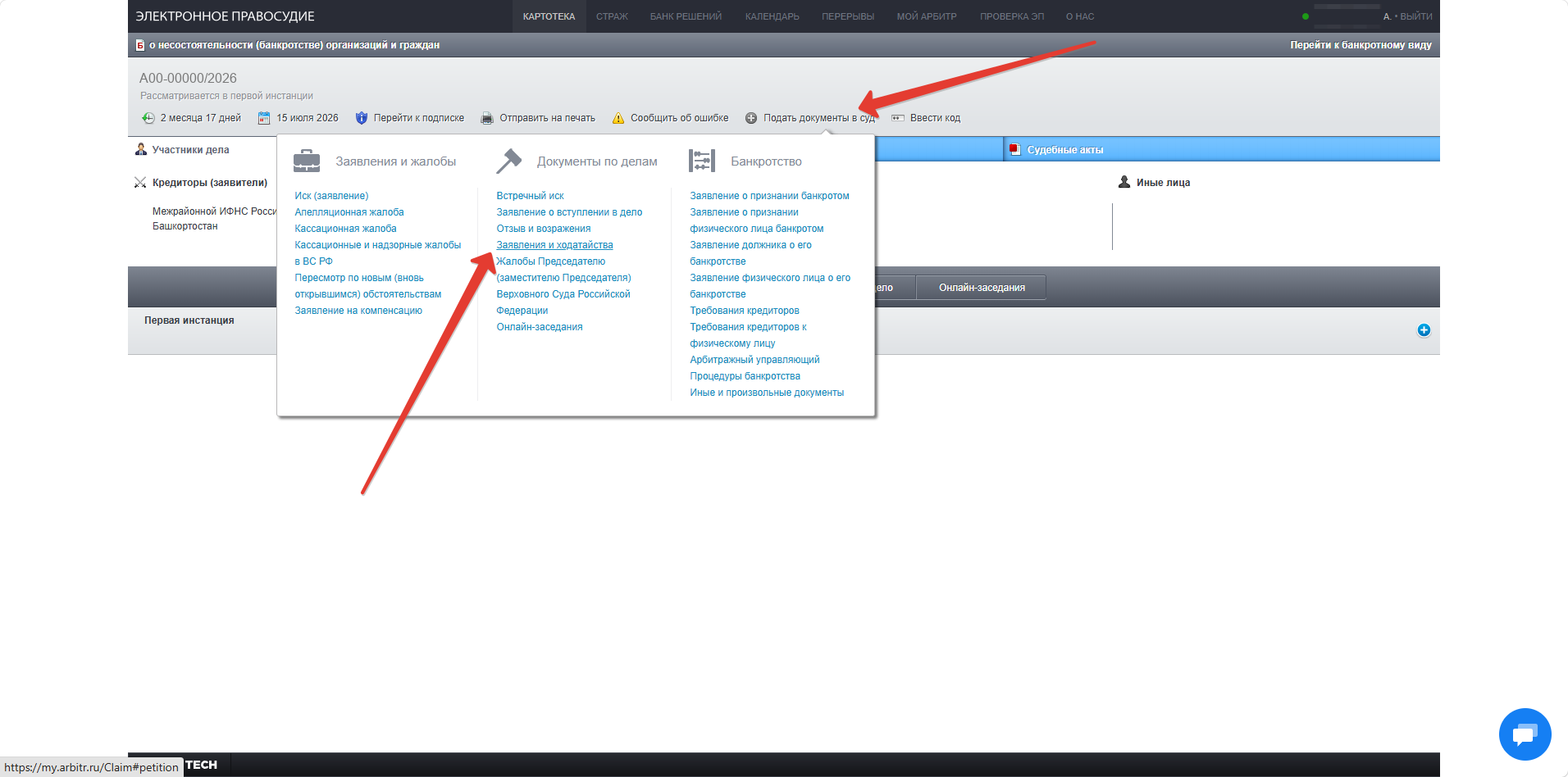
Найдите вид обращения «Ходатайство о приобщении к делу дополнительных документов»
На первой вкладке мастера «Вид обращения» нажмите на строку «Поиск по видам обращения» и начните вводить слово «дополнит». В выпадающем списке выберите строку «Ходатайство о приобщении к делу дополнительных документов».
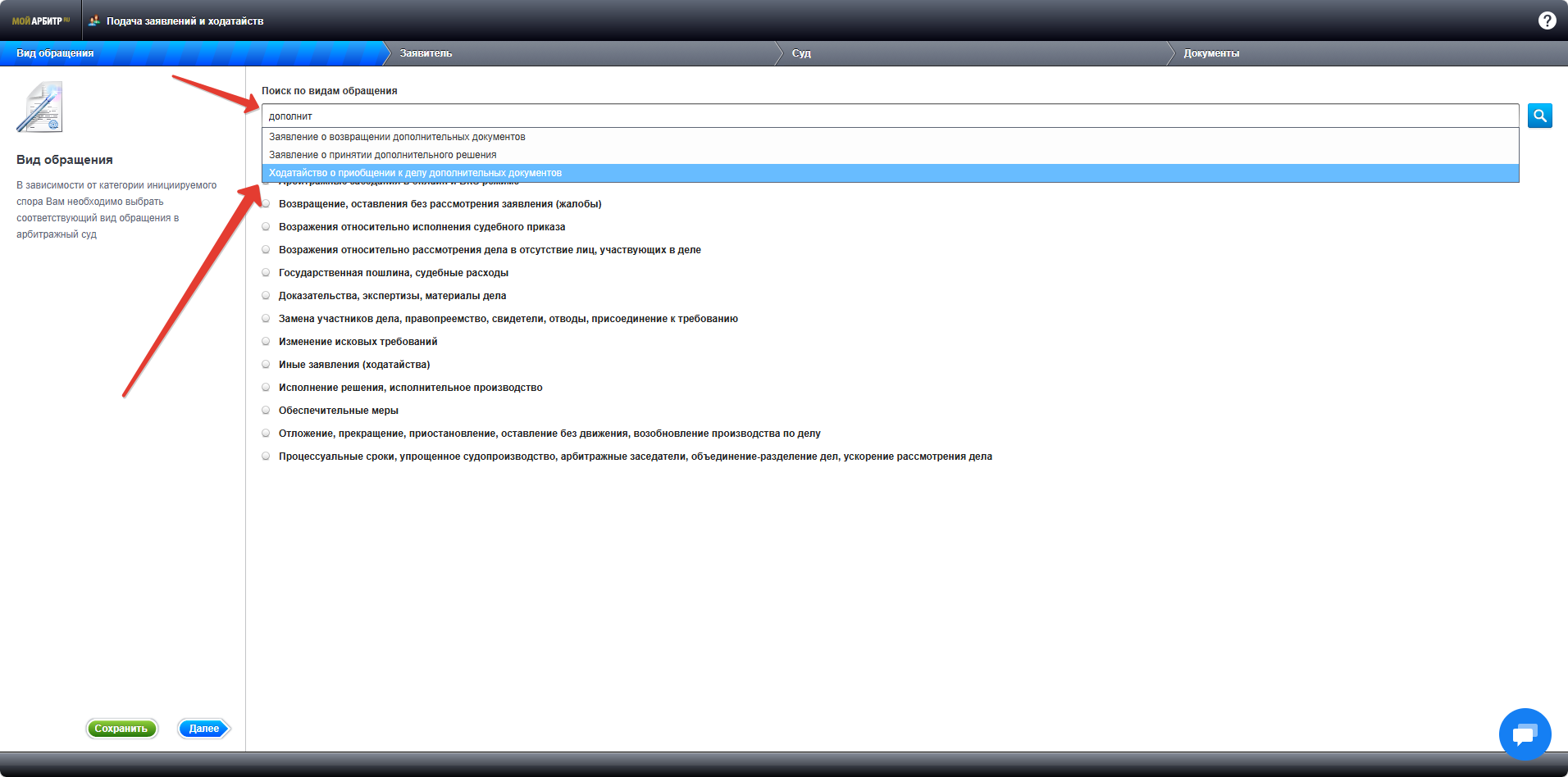
Подтвердите выбранный вид обращения
Система выделит выбранный пункт жёлтым маркером в разделе «Доказательства, экспертизы, материалы дела» и покажет окно «Внимание!»: после подтверждения вид обращения изменить нельзя. Проверьте, что в тексте указано «Ходатайство о приобщении к делу дополнительных документов», и нажмите «Да».
Обратите внимание: кнопка «Да» — белая, слева; синяя кнопка справа — это «Нет». Не перепутайте.
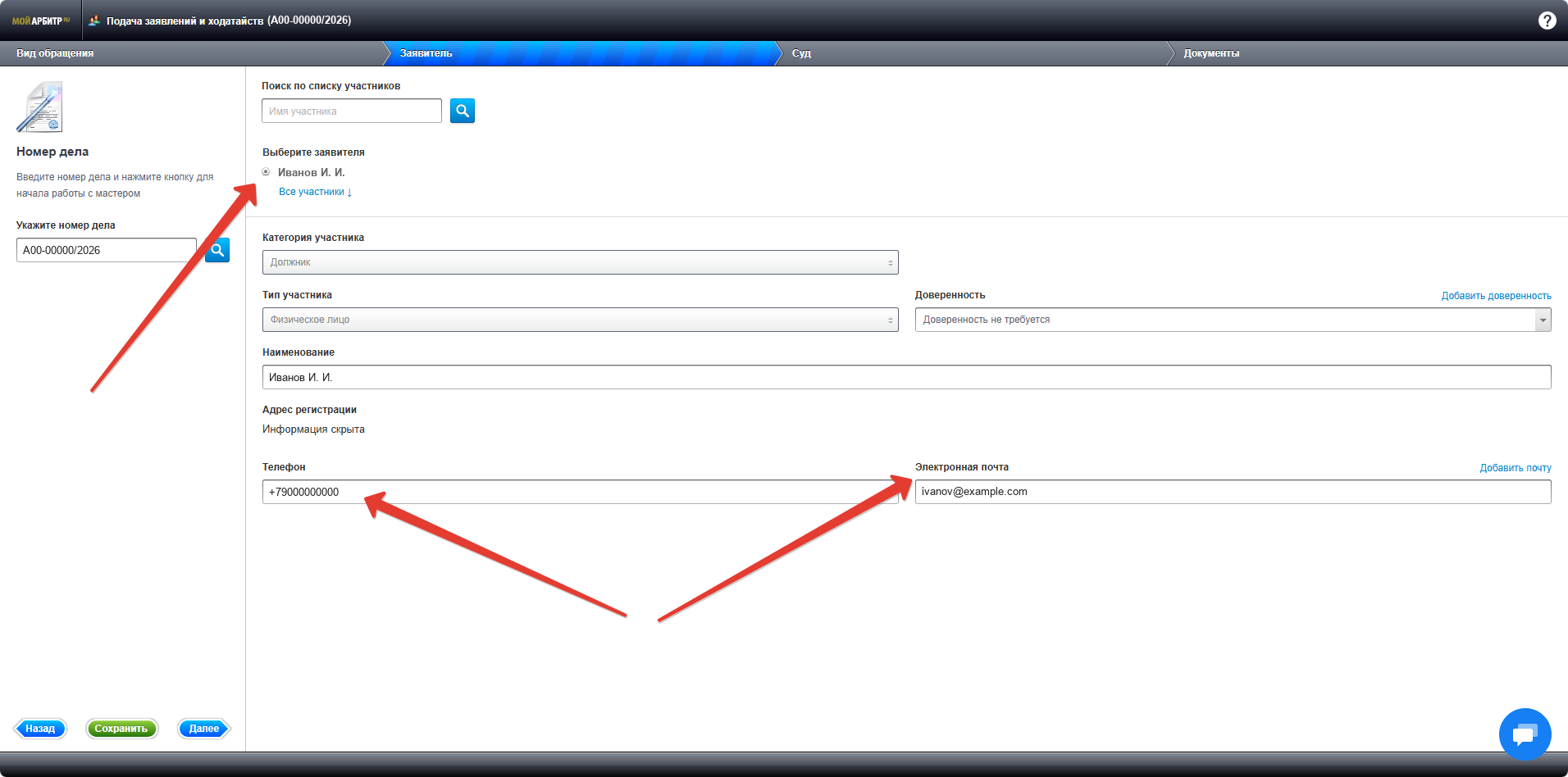
Проверьте данные заявителя
Мастер перейдёт на вкладку «Заявитель». В поле «Укажите номер дела» слева уже стоит номер вашего дела. В центре отмечена ваша фамилия — оставьте её выбранной. Категория участника — «Должник», тип — «Физическое лицо», доверенность — «Доверенность не требуется» (если вы подаёте документы лично). Проверьте, что телефон и электронная почта указаны верно — на эту почту придут уведомления. Нажмите «Далее» в левом нижнем углу.
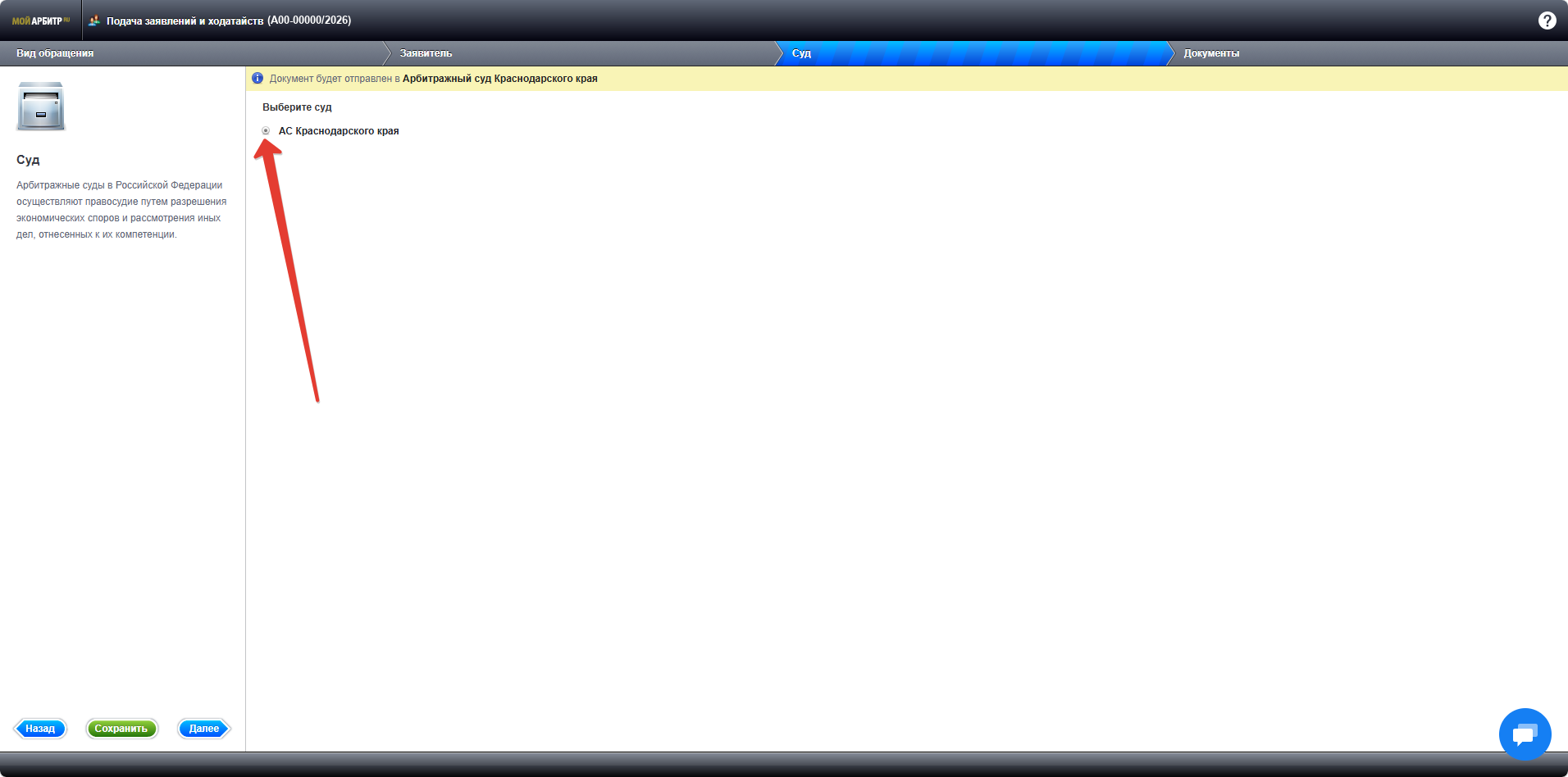
Выберите суд
На вкладке «Суд» сверху написано, в какой суд уйдёт документ («Документ будет отправлен в Арбитражный суд …»). Отметьте единственный вариант в списке «Выберите суд» и нажмите «Далее».
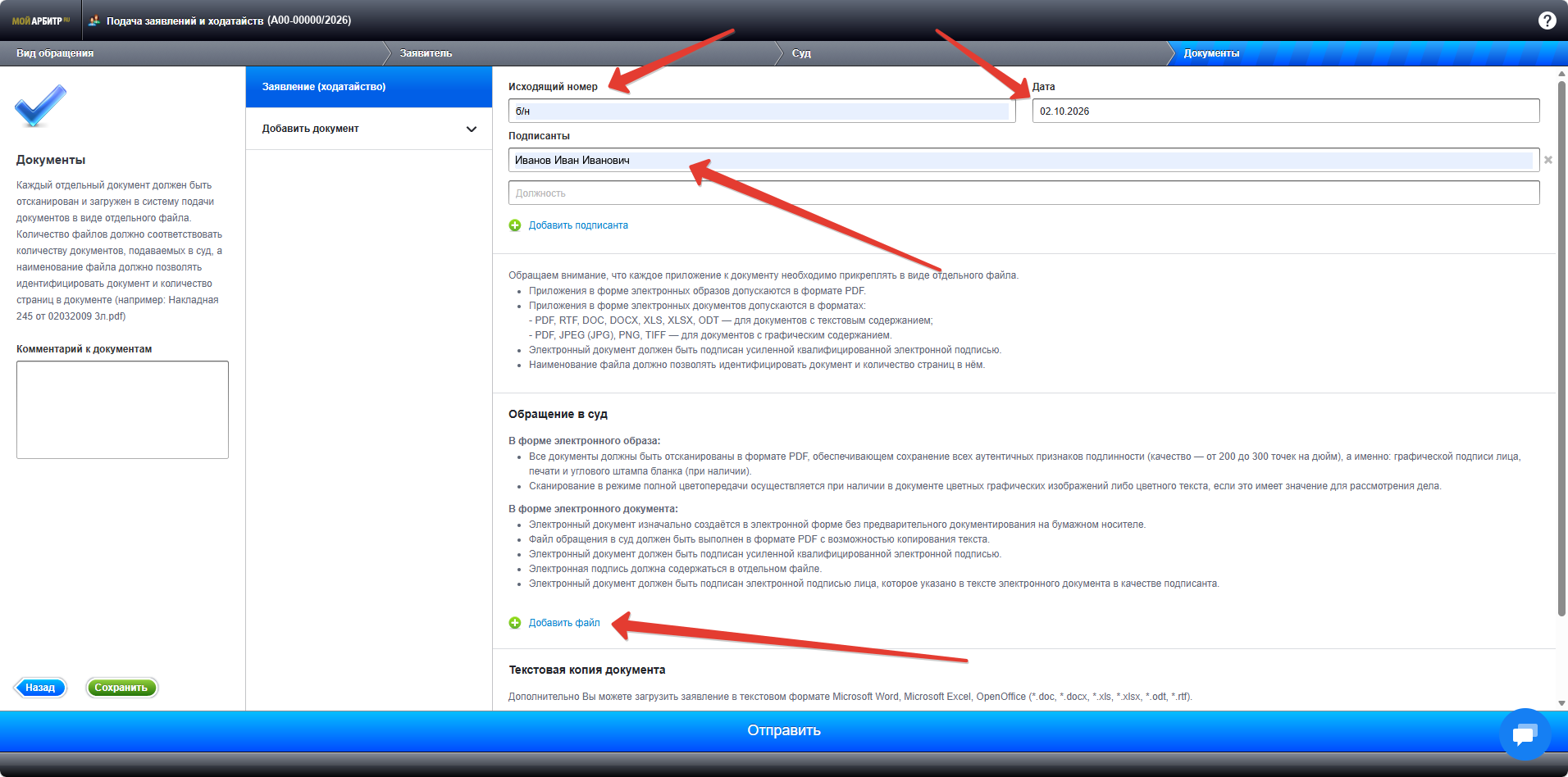
Заполните данные ходатайства и загрузите файл
На вкладке «Документы» заполните три поля сверху:
- «Исходящий номер» — поле изначально пустое, но система не пропустит дальше без номера или пометки. Можно указать «б/н» (без номера);
- «Дата» — дата подачи ходатайства;
- «Подписанты» — ваши фамилия, имя и отчество полностью (поле «Должность» оставьте пустым).
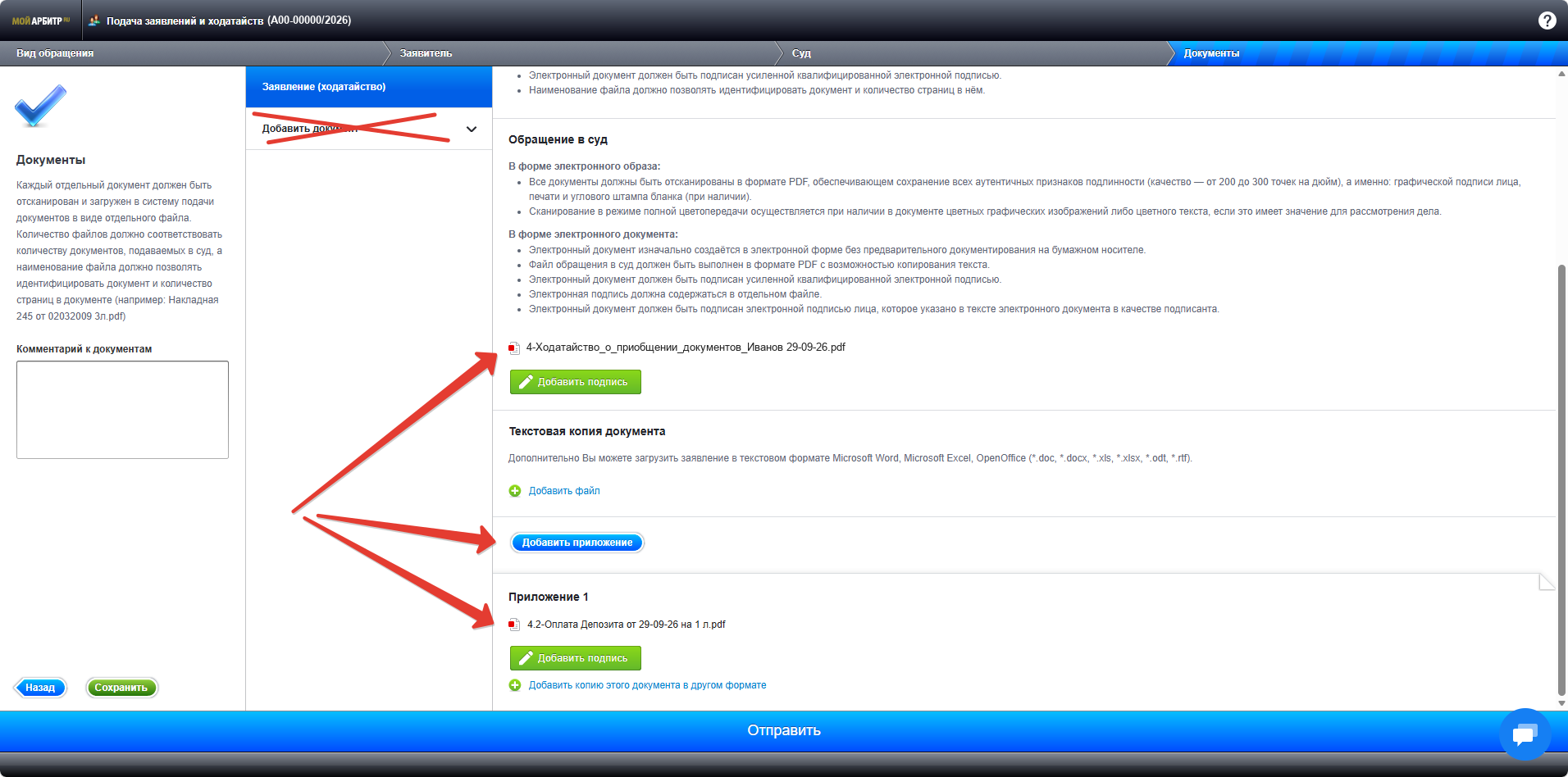
Добавьте приложения — документы, которые нужно приобщить
После загрузки ходатайства под ним появится имя файла. Теперь нажмите синюю кнопку «Добавить приложение» — появится блок «Приложение 1». Загрузите в него документ, который нужно приобщить к делу (например, чек об оплате): каждый документ — отдельный PDF-файл. Для следующего документа снова нажмите «Добавить приложение».
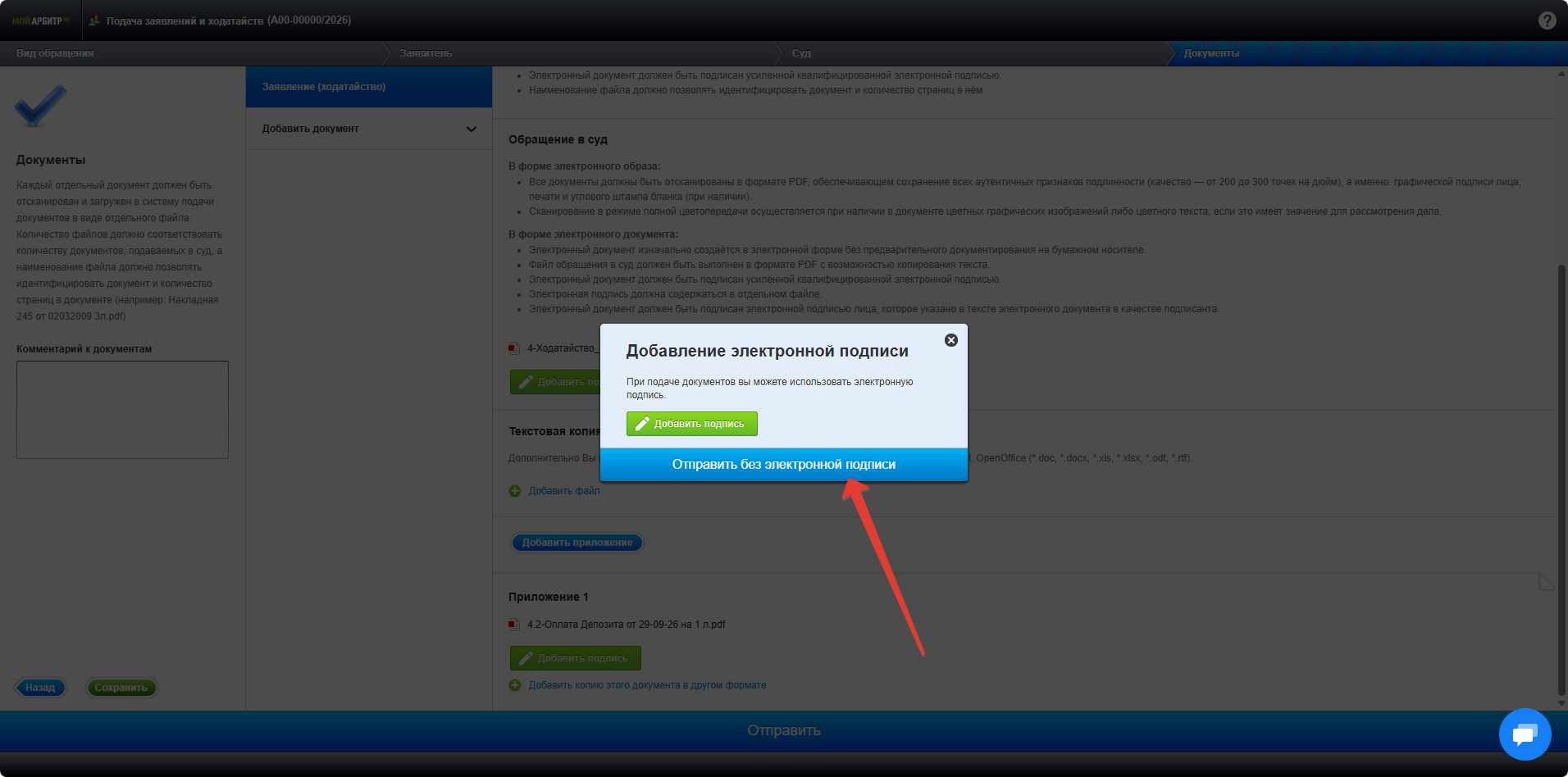
В левой колонке есть и пункт «Добавить документ» (на рисунке он перечёркнут). Он тоже позволяет добавить документ, но потребует открывать отдельные разделы и заполнять дополнительные формы — это дольше. Проще и быстрее приложить всё к ходатайству кнопкой «Добавить приложение», как показано здесь. Кнопки «Добавить подпись» нажимать не нужно.
Нажмите «Отправить» и выберите отправку без электронной подписи
Когда все файлы загружены, нажмите синюю панель «Отправить» в самом низу экрана. В окне «Добавление электронной подписи» выберите синюю кнопку «Отправить без электронной подписи».
Проверьте данные и отправьте заявление
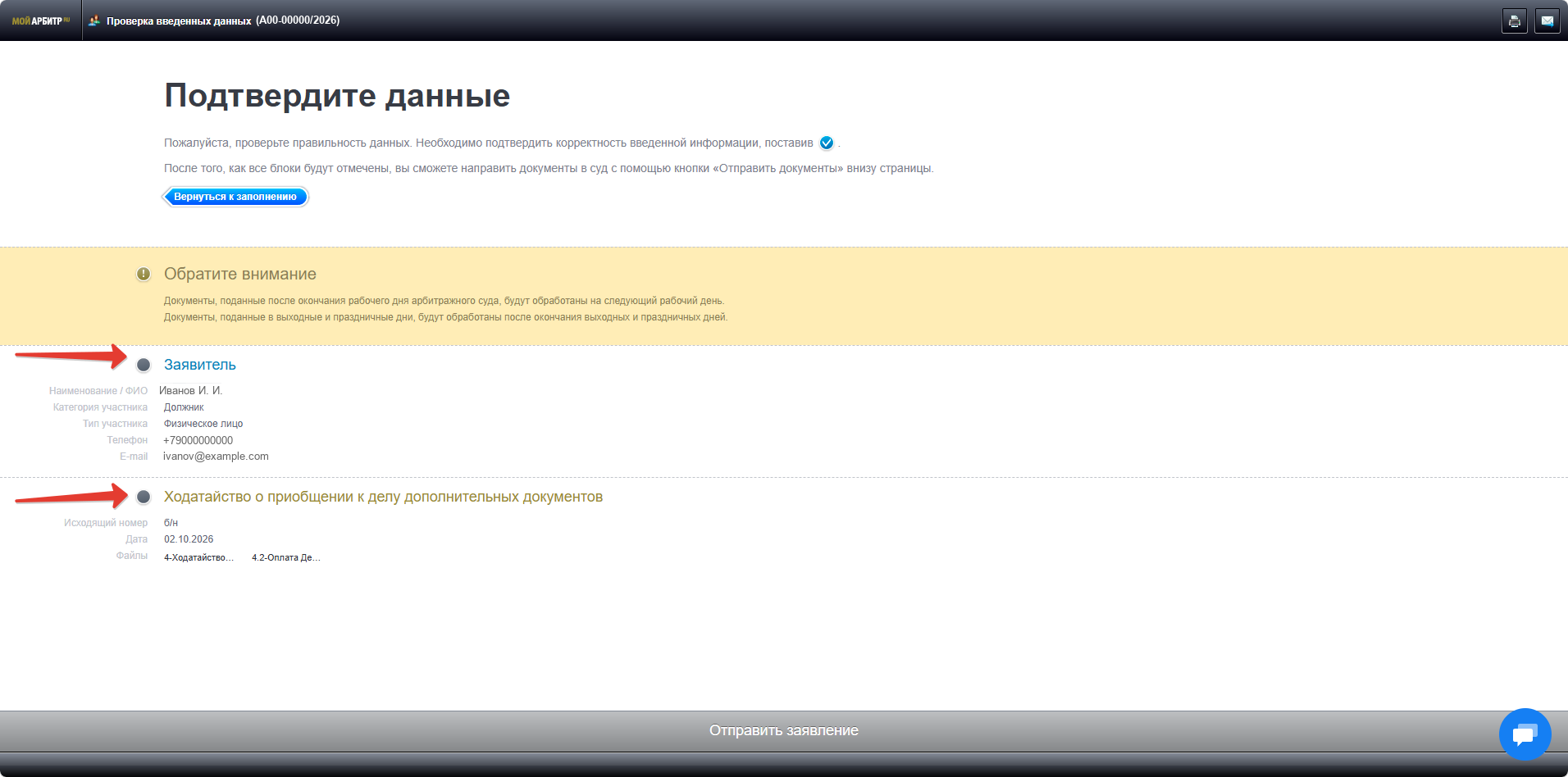
Откроется страница «Подтвердите данные». Проверьте разделы «Заявитель» и «Ходатайство о приобщении к делу дополнительных документов» (исходящий номер, дата, прикреплённые файлы) и подтвердите каждый из них — нажмите на серый кружок слева от заголовка, чтобы он стал отмеченным. Если нашли ошибку — вернитесь кнопкой «Вернуться к заполнению». Когда оба раздела отмечены, внизу станет активной кнопка «Отправить заявление» — нажмите её.
Типичные ошибки
- Нажали в окне «Внимание!» не ту кнопку: вид обращения после подтверждения изменить нельзя — придётся начинать подачу заново.
- Объединили все документы в один PDF-файл или загрузили файлы в другом формате.
- Забыли подтвердить оба раздела на последнем экране — кнопка «Отправить заявление» остаётся неактивной.
Что делать после отправки
На электронную почту, указанную на вкладке «Заявитель», придёт уведомление от системы «Мой арбитр». Сохраните его. Документы, поданные после окончания рабочего дня суда или в выходной, будут обработаны на следующий рабочий день.
Сообщите юристу, что документы поданы, — он проследит за их появлением в деле.
Читайте также
Часто задаваемые вопросы
Нужно ли подписывать ходатайство электронной подписью?
При подаче через учётную запись Госуслуг можно выбрать «Отправить без электронной подписи».
В каком формате загружать документы?
Каждый документ — отдельным файлом в формате PDF; ходатайство тоже отдельным файлом.
Можно ли изменить вид обращения после подтверждения?
Нет. После нажатия «Да» в окне «Внимание!» вид обращения изменить нельзя — подачу придётся начать заново.
Как понять, что документы дошли до суда?
На электронную почту, указанную на вкладке «Заявитель», приходит уведомление системы «Мой арбитр».
Что делать, если документы поданы вечером или в выходной?
Они будут обработаны судом на следующий рабочий день.
Статья носит информационный характер и не заменяет консультацию юриста. Нормы законодательства указаны на дату публикации.
Комментарии
Загрузка комментариев…