Приобщение документов к делу о банкротстве через «Произвольный документ» в «Мой арбитр»
Пошаговая инструкция: как направить в арбитражный суд справки, квитанции, чеки и иные документы, которые дополнительно запрошены судом по вашему делу о банкротстве.
Краткий ответ
Документы, которые суд дополнительно запросил по вашему делу о банкротстве — справки, квитанции, чеки, — можно подать самостоятельно через систему «Мой арбитр», не обращаясь каждый раз к юристу.
Порядок: «Иные и произвольные документы» → «Произвольный документ» → номер дела → выбрать заявителя → подтвердить суд → загрузить файлы (каждый отдельным PDF) → отправить без электронной подписи.
Если нужно подать ходатайство о приобщении
Здесь описана подача «Произвольного документа» с главной страницы «Мой арбитр». Если вы подаёте ходатайство о приобщении к делу дополнительных документов из карточки дела на kad.arbitr.ru, воспользуйтесь отдельной инструкцией: «Ходатайство о приобщении к делу дополнительных документов: подача из карточки дела».
Что подготовить перед началом
Эта инструкция — о том, как самостоятельно направить в арбитражный суд справки, квитанции, чеки и иные документы, которые дополнительно запрошены судом по вашему делу.
- Подтверждённая учётная запись Госуслуг — авторизация в системе выполняется через неё
- Все документы заранее отсканированы или сохранены строго в формате PDF
- Каждый документ — отдельным файлом: и само ходатайство, и чеки, и справки
- Понятные названия файлов (например, «Квитанция об оплате депозита от 02.07.2026.pdf»)
- Номер вашего дела в арбитражном суде (например, А27-14754/2026)
Правовое основание
На чём основаны шаги этой инструкции.
- Арбитражный процессуальный кодекс РФ — право лиц, участвующих в деле, представлять документы, в том числе в электронном виде, в порядке, установленном процессуальным законодательством.
- Федеральный закон от 26.10.2002 № 127-ФЗ «О несостоятельности (банкротстве)», глава X, — рассмотрение дела о банкротстве гражданина, в рамках которого представляются документы.
Пошаговая инструкция
Выбор категории на главной странице
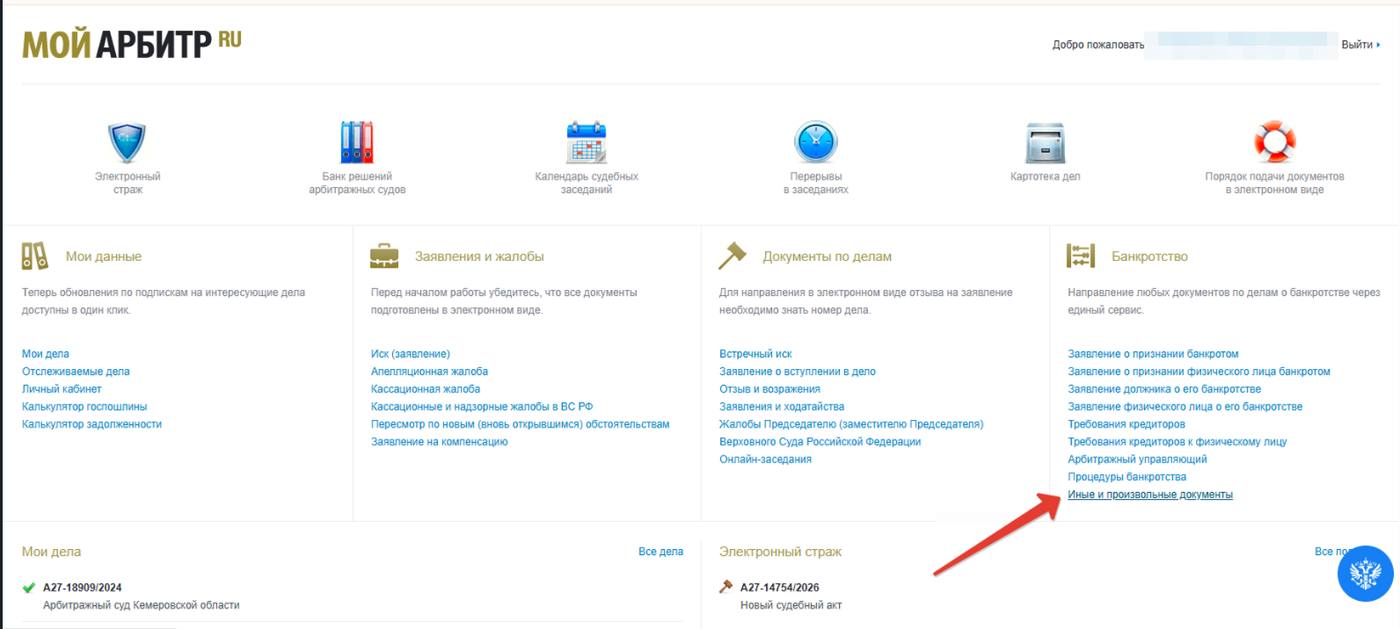
Перейдите на сайт my.arbitr.ru и войдите с помощью Госуслуг. На главной странице найдите блок «Банкротство» (четвёртый столбец). В самом низу этого столбца нажмите на ссылку «Иные и произвольные документы».
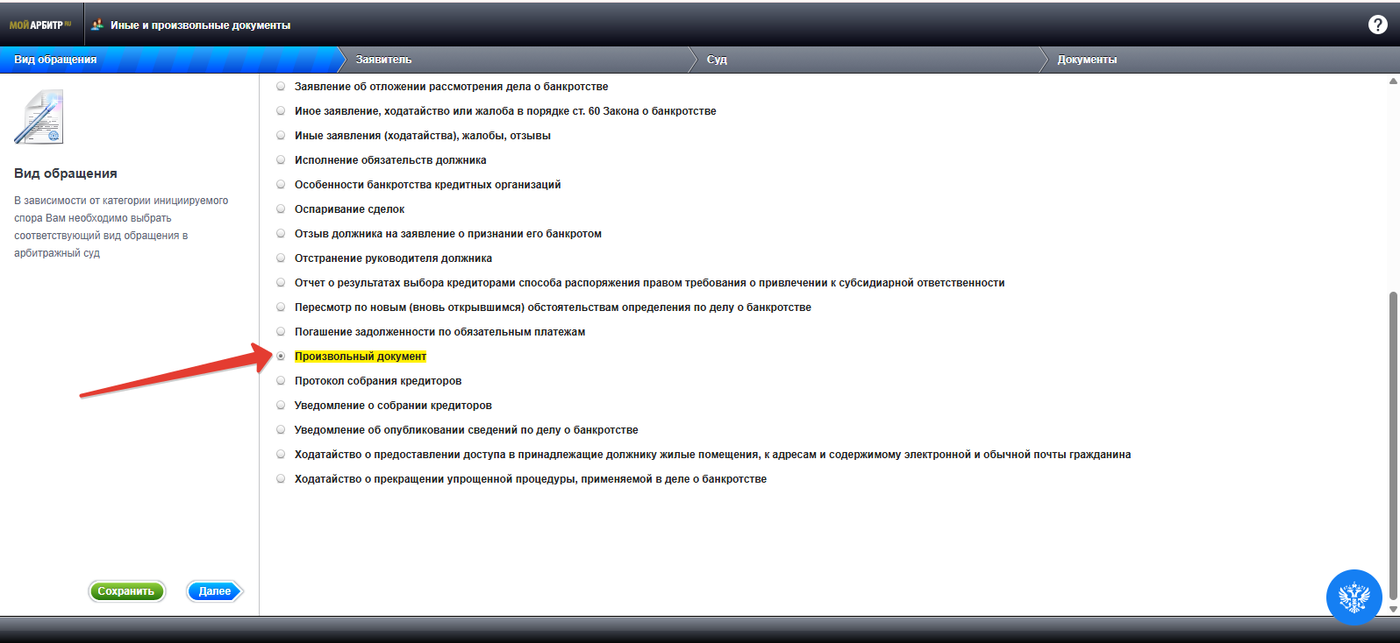
Вид обращения «Произвольный документ»
В открывшемся списке доступных видов документов найдите и выберите пункт «Произвольный документ» (строка подсветится жёлтым маркером). После этого нажмите синюю кнопку «Далее» в левом нижнем углу.
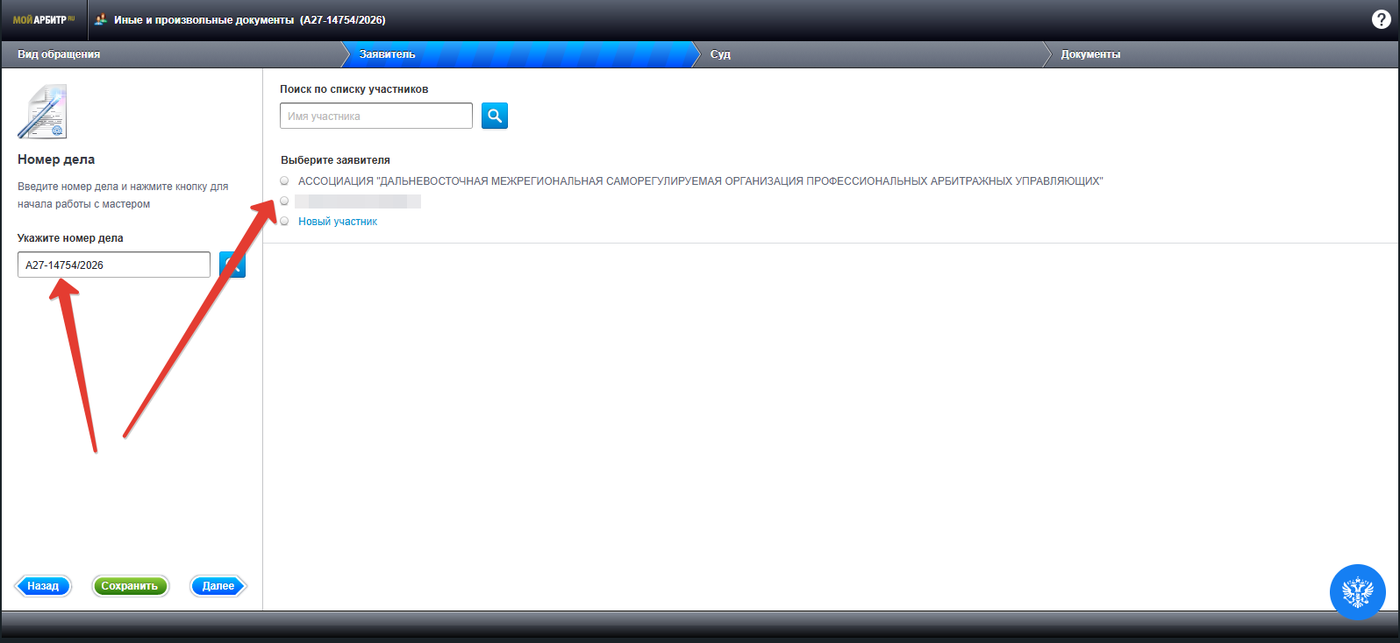
Номер дела и выбор участника
В левом поле «Укажите номер дела» введите номер вашего судебного процесса (например, А27-14754/2026) и нажмите на синюю кнопку с лупой. В центральном окне «Выберите заявителя» найдите в списке свою фамилию (ФИО должника) и отметьте её точкой (чекбоксом). Нажмите «Далее».
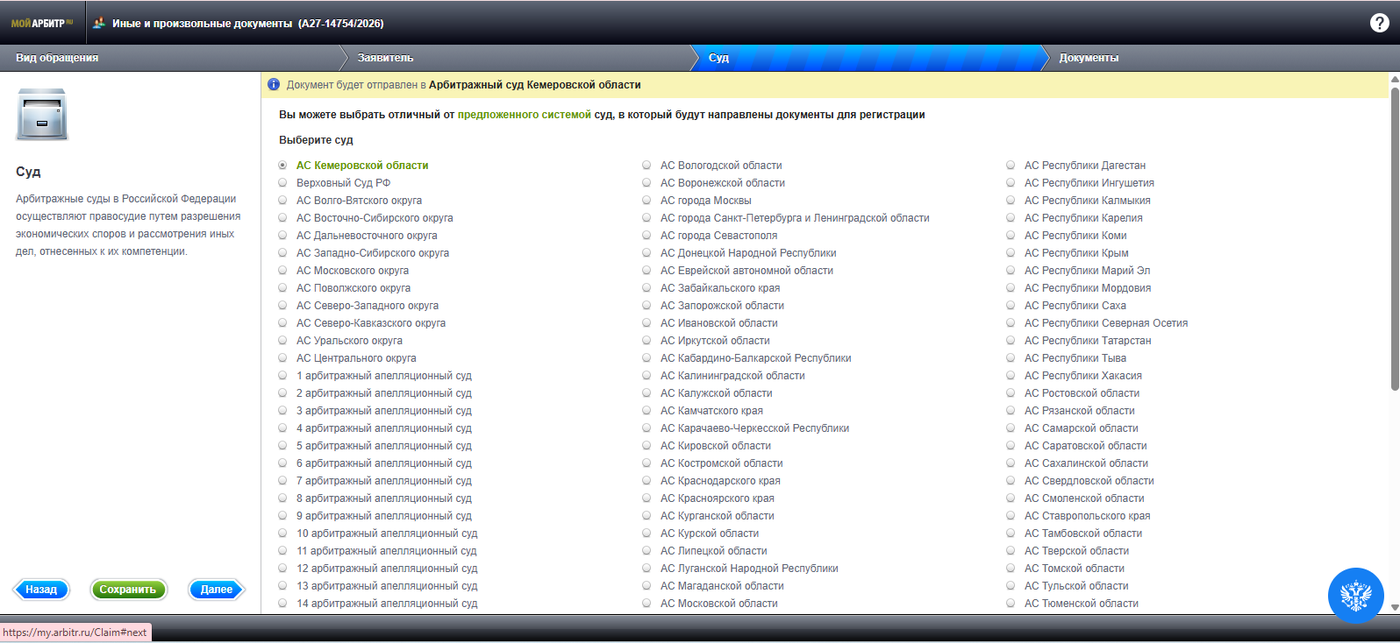
Подтверждение суда
Система автоматически на основе номера дела определит арбитражный суд, рассматривающий ваше производство (например, Арбитражный суд Кемеровской области). Проверьте правильность и нажмите «Далее».
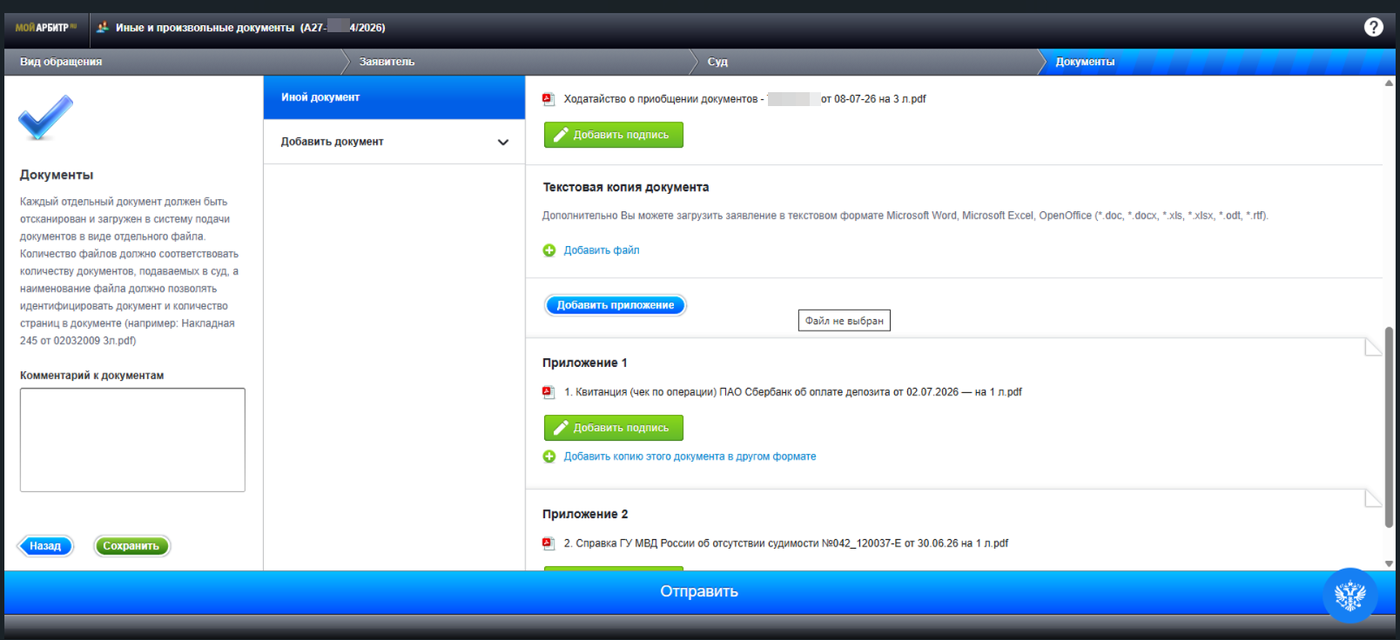
Приобщение файлов (PDF) по одному
В разделе «Документы» загрузите подготовленные файлы:
- в самом верхнем поле нажмите кнопку выбора файла и прикрепите основное Ходатайство о приобщении документов (его текст готовится заранее);
- ниже, в разделе приложений, нажимайте кнопку «Добавить приложение» и поочерёдно прикрепите все сопутствующие справки и квитанции.
Каждый документ прикрепляется отдельно.
Отправка документов
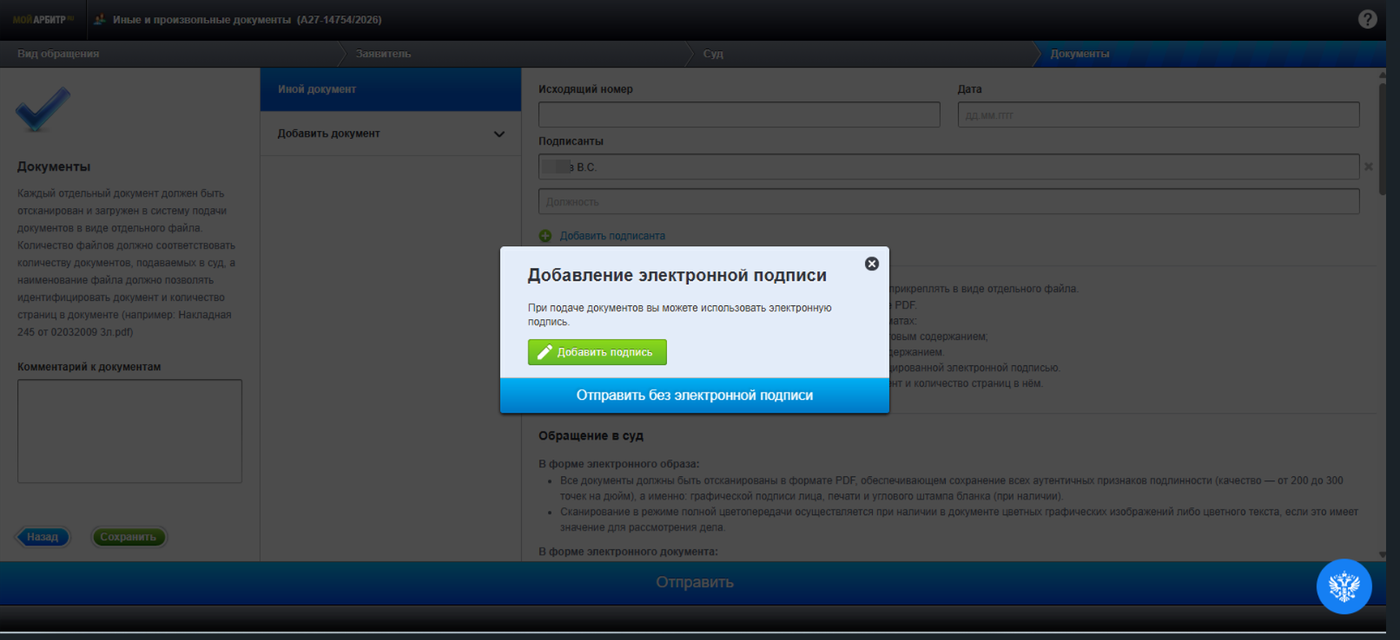
После того как все файлы загружены, нажмите синюю кнопку «Отправить» на панели в самом низу экрана. В появившемся всплывающем окне «Добавление электронной подписи» выберите вариант «Отправить без электронной подписи».
Финальное подтверждение данных
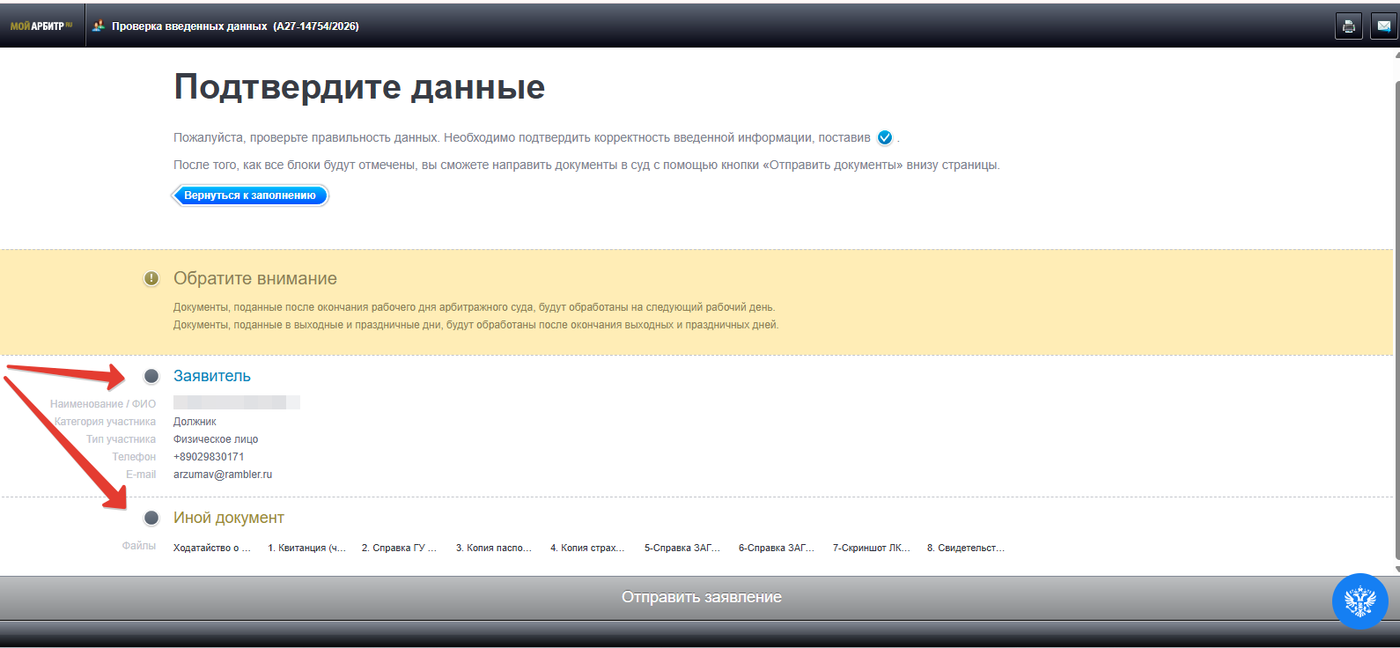
Перед окончательной отправкой система попросит вас перепроверить информацию. Поставьте галочки (точки) напротив разделов «Заявитель» и «Иной документ», подтверждая правильность введённых данных. Нажмите ставшую активной кнопку «Отправить заявление» на нижней плашке.
Типичные ошибки
- Загрузили документы не в формате PDF или объединили всё в один файл.
- Указали неверный номер дела или выбрали не того заявителя.
- Отправили документы и не сохранили подтверждение — нечем подтвердить их поступление.
Что делать после отправки
На вашу электронную почту придёт уведомление от системы «Мой арбитр» о том, что документы успешно направлены в суд.
Банкротство физических лиц
Полное сопровождение процедуры под ключ. Первая консультация и оценка перспектив — бесплатно.
Проверить свою ситуацию →Читайте также
Часто задаваемые вопросы
Нужно ли подписывать документы электронной подписью?
Для документов, подаваемых лично через учётную запись Госуслуг, доступна отправка без электронной подписи.
В каком формате загружать документы?
Каждый документ — отдельным файлом в формате PDF.
Что если документ не в PDF?
Его нужно отсканировать или сохранить в PDF: сервис принимает документы в этом формате.
Кто может подать документы?
Должник лично либо его представитель по доверенности.
Как убедиться, что документы приняты?
На электронную почту придёт уведомление системы «Мой арбитр» о направлении документов в суд.
Статья носит информационный характер и не заменяет консультацию юриста. Нормы законодательства указаны на дату публикации.
Комментарии
Загрузка комментариев…