Как выпустить электронную подпись и подписать документы через «Госключ»
Пошаговая инструкция: как бесплатно получить электронную подпись и подписать документы в рамках вашей процедуры банкротства — через личный кабинет ФНС или приложение «Госключ».
Краткий ответ
Чтобы подписать документы в рамках процедуры банкротства, нужна электронная подпись. Проще всего выпустить её бесплатно — либо в личном кабинете ФНС (ключ хранится в системе ФНС), либо в приложении «Госключ».
Для заявления о банкротстве, которое гражданин подаёт лично через Госуслуги, достаточно простой электронной подписи. Ниже — оба способа пошагово.
Что понадобится
Обе подписи создаются полностью бесплатно и занимают минимум времени.
- Подтверждённая учётная запись на Госуслугах (ЕСИА)
- Доступ к личному кабинету на сайте ФНС — nalog.gov.ru
- Мобильный телефон для приложения «Госключ»
- Файлы документов, которые нужно подписать (PDF)
Часть 1. ЭЦП в личном кабинете ФНС
Электронная подпись (НЭП), которую можно выпустить прямо в личном кабинете налоговой — без визитов и токенов.
Правовое основание
На чём основаны шаги этой инструкции.
- Федеральный закон от 06.04.2011 № 63-ФЗ «Об электронной подписи» — виды электронных подписей и условия их применения (ст. 5, ст. 9).
- Порядок подачи документов в суд в электронном виде определяет процессуальное законодательство и требования к электронным документам; для заявления, поданного лично через ЕСИА, допустима простая электронная подпись.
Пошаговая инструкция
Вход в личный кабинет
Откройте сайт nalog.gov.ru и войдите в личный кабинет через Госуслуги — используйте кнопку входа для физических лиц.
Раздел «Электронная подпись»
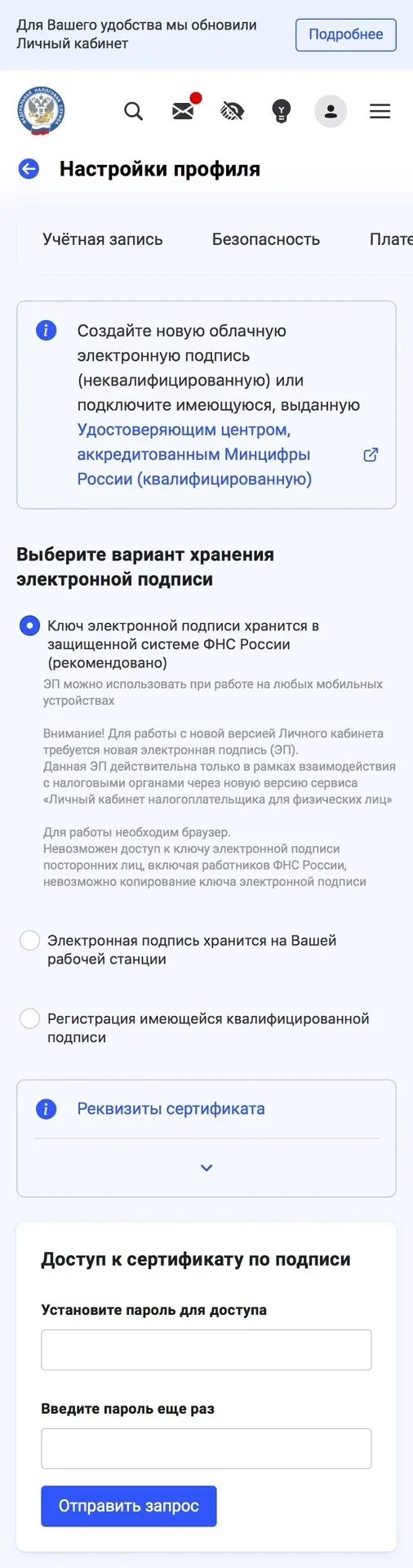
Нажмите на свои ФИО в правом верхнем углу, выберите «Настройки профиля», затем раздел «Электронная подпись».
Выбор способа хранения ключа
Выберите вариант «Ключ ЭЦП хранится в системе ФНС» — в этом случае подпись хранится в облаке налоговой службы и доступна вам в любом браузере.
Выпуск подписи
Придумайте пароль и нажмите «Отправить запрос». Подпись выпустится в течение суток.
Часть 2. Приложение «Госключ»
Госключ — мобильное приложение для подписания документов. Удобно, когда нужно подписать файл со смартфона.
Установка приложения
Установите приложение «Госключ» на смартфон из App Store, Google Play или RuStore.
Авторизация и сертификат
Авторизуйтесь через свою подтверждённую запись Госуслуг, примите соглашение и бесплатно сгенерируйте сертификат по подсказкам приложения.
Подписание документа
Перейдите в раздел «Документы на подпись», выберите нужный файл, и нажмите «Подписать».
Типичные ошибки
- Не сохранили пароль от ЭЦП — без него нельзя подписать следующие документы, подпись придётся выпускать заново.
- Устанавливают «Госключ» по ссылке из письма вместо официального магазина приложений — риск подделки.
- Подписывают не тот файл или не тот документ, который направил юрист.
- Используют чужую учётную запись Госуслуг.
Что делать дальше
После подписания документы автоматически уйдут в ведомство или вернутся отправителю.
Банкротство физических лиц
Полное сопровождение процедуры под ключ. Первая консультация и оценка перспектив — бесплатно.
Проверить свою ситуацию →Читайте также
Часто задаваемые вопросы
Нужно ли платить за электронную подпись?
Нет. Выпуск неквалифицированной электронной подписи в личном кабинете ФНС и сертификат в приложении «Госключ» создаются бесплатно.
Сколько ждать выпуска подписи?
Подпись в личном кабинете ФНС выпускается в течение суток после отправки запроса.
Можно ли подписать документы без усиленной подписи?
Для заявления о банкротстве, поданного лично через учётную запись Госуслуг, достаточно простой электронной подписи (ЕСИА).
Что делать, если пароль от подписи потерян?
Выпустить электронную подпись заново — восстановить прежний пароль нельзя.
Работает ли «Госключ» на компьютере?
Нет, «Госключ» — мобильное приложение; подписание выполняется со смартфона.
Статья носит информационный характер и не заменяет консультацию юриста. Нормы законодательства указаны на дату публикации.
Комментарии
Загрузка комментариев…